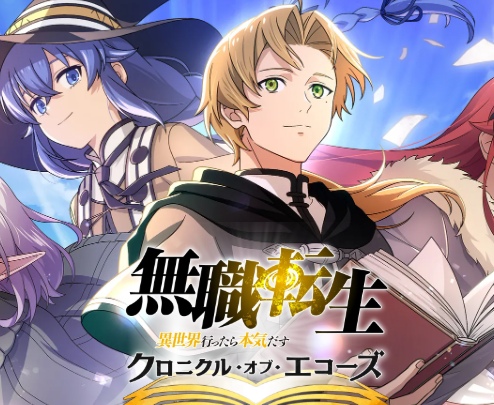

クロエコ公式から発表された情報を基に、クロエコのゲームプレイ中に画面が固まって動かなくなってしまった場合の対処方法を分かりやすくまとめました。
ガチャ演出やバトル中、ローディング中などに画面が固まる主な原因は、「端末に保存されたデータの一部がうまく読み込めていないこと」によるものです。
※記事は下に続きます。
画面が止まったときの復旧手順
プレイデータ(アカウント)はサーバー側に安全に保存されているため、この手順を行ってもデータが消える心配はありません。
- アプリを一度タスクキル(完全終了)する
- 一度アプリを落として閉じます。
- アプリを再起動し、タイトル画面へ行く
- タッチしてゲームを始めず、タイトル画面にとどまります。
- タイトル画面右上の「メニュー」を開く
- 「ローカルデータ削除」を選択して実行する
- ⚠️【超重要】必ず「ローカルデータ削除」を選んでください。
- ※「データ削除」を選ぶとプレイヤーデータ自体が消えてしまうので注意が必要です。
- タイトル画面からゲームを開始する
- 素材データの再ダウンロードが自動で始まるので、完了まで待ちます(通信量が大きいためWi-Fi環境がおすすめです)。
ポイント・注意点
① ガチャの最中に画面が固まってしまった場合
結果は無駄になりません。
演出の途中でフリーズしたり再起動になったりしても、ガチャの抽選とアイテムの獲得処理はサーバー上で正常に完了しています。
復帰後、ホーム画面右上の「メニュー > ガチャ履歴」から当たったキャラやアイテムを確認できます。
② 万が一のための「引き継ぎID」発行
操作ミスなどでアプリを誤って消してしまった場合に備え、無事にゲームへ戻れたら「ホーム画面右上メニュー > データ連携」から引き継ぎ用IDを発行・保存しておくとより安心です。
③ エラーが再発した場合
もし上記の手順を行った後、別の場面で再度画面が固まってしまった場合も、同じ手順(ローカルデータ削除)をもう一度行うことで復旧可能です。
※記事は下に続きます。