




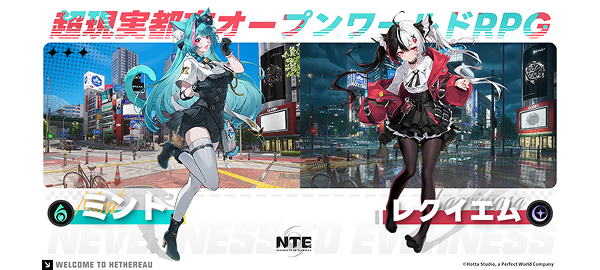
PC版『NTE(Neverness to Everness』のプレイ方法と環境構築手順のまとめです。
NTEをPCでプレイするために
インストール手順
- NTE公式サイトへアクセス: 「PCダウンロード」をクリックしてランチャー(インストーラー)を取得。
- ランチャーを起動: 利用規約を確認後、「クイックインストール」を選択。
- インストール先を変更したい場合は「カスタムインストール」を選択。
- ゲーム起動: ランチャー内でデータのダウンロード完了後、「起動」を押してプレイ。
PC動作環境(スペック要件)
注意: インストール時には最大で約120GB(本体60GB+展開用60GB)の空き容量が一時的に必要となります。
| 項目 | 必要環境(最低限) | 推奨環境(快適プレイ) |
|---|---|---|
| OS | Windows 10 64-bit 以上 | Windows 10 64-bit 以上 |
| CPU | Intel Core i7-10700 | Intel Core i7-12700 以上 |
| メモリ | 16 GB | 32 GB 以上 |
| GPU (グラボ) | NVIDIA GeForce GTX 1660 / AMD Radeon RX 5600 相当 | NVIDIA GeForce RTX 3060 / AMD Radeon RX 6700 相当以上 |
| ストレージ容量 | 60 GB 以上(※解凍処理中に一時的に+60GB必要) | 60 GB 以上(※解凍処理中に一時的に+60GB必要) |
インストール後の快適設定
各グラフィック設定項目の解説&推奨値
NTE(Neverness to Everness)のPC版グラフィック設定について「各項目の解説」と「画質と軽さを両立するおすすめ設定」を分かりやすくまとめました。
アップスケーリング・フレーム生成
| 項目 | 内容・解説 | おすすめ設定 |
|---|---|---|
| 解像度 | 画面のドット(ジャギー)を滑らかにする。
(※DLSS/FSRをOFF時のみ設定可) |
TAA |
| レンダリング精度 | 画質の細かさ。1未満は画質が大幅低下。1.2以上はこだわり派向け。 | 1 |
| フレームレート | 1秒あたりのコマ数。数値が高いほどぬるぬる動く。 | 60 ~ 120 fps (フレーム生成ON推奨) |
| グローバルイルミネーション / 反射 | 「画質」設定を「高/最高」にすると出現。 | OFF |
| テクスチャーマッピング | 道路や壁など「平面」を描画する距離。上げて変化が少ない。 | 低 |
| マテリアル | 3Dモデルの表面質感。アップスケーリングON時は違いが出にくい。 | 中 (または低) |
| 植被率 | 地面に生える草や植物の密度。 | 中 |
| 焦点距離 | 植物や小物(立体物)を遠くまで細かく描画する範囲。景観に大きく影響。 | 中 ~ 高 |
| 垂直同期 | 画面のズレ(ティアリング)を防ぐ機能。
※フレーム生成ON時は設定不可。防止機能付きモニターならOFF推奨。 |
OFF (状況に応じてON) |
| シャープネス | 輪郭をくっきりさせるが、上げても負荷が増すだけで変化を感じにくい。 | 0.3 (または 0) |
| 彩度 | 色の鮮やかさ。上げすぎると不自然になる。 | 100 (95〜108推奨) |
| 明るさ | 画面の明暗。 | ゲーム内指示通り |
| モーションブラー | 視点移動時の残像効果。 | OFF (好みでOK) |
交通システムの設定
- 設定場所: 「その他」項目内
- 内容: 街を歩くNPC(人)や車の量を変更する設定。
- アドバイス: 上げると非常に負荷がかかります。 画面の画質を優先したい場合は、この「交通システム」を低く設定して動作を軽くするのがおすすめです。